카드 1 / 8
スマホで TOTARO の通知を受け取る — iPhone・Android 設定ガイド
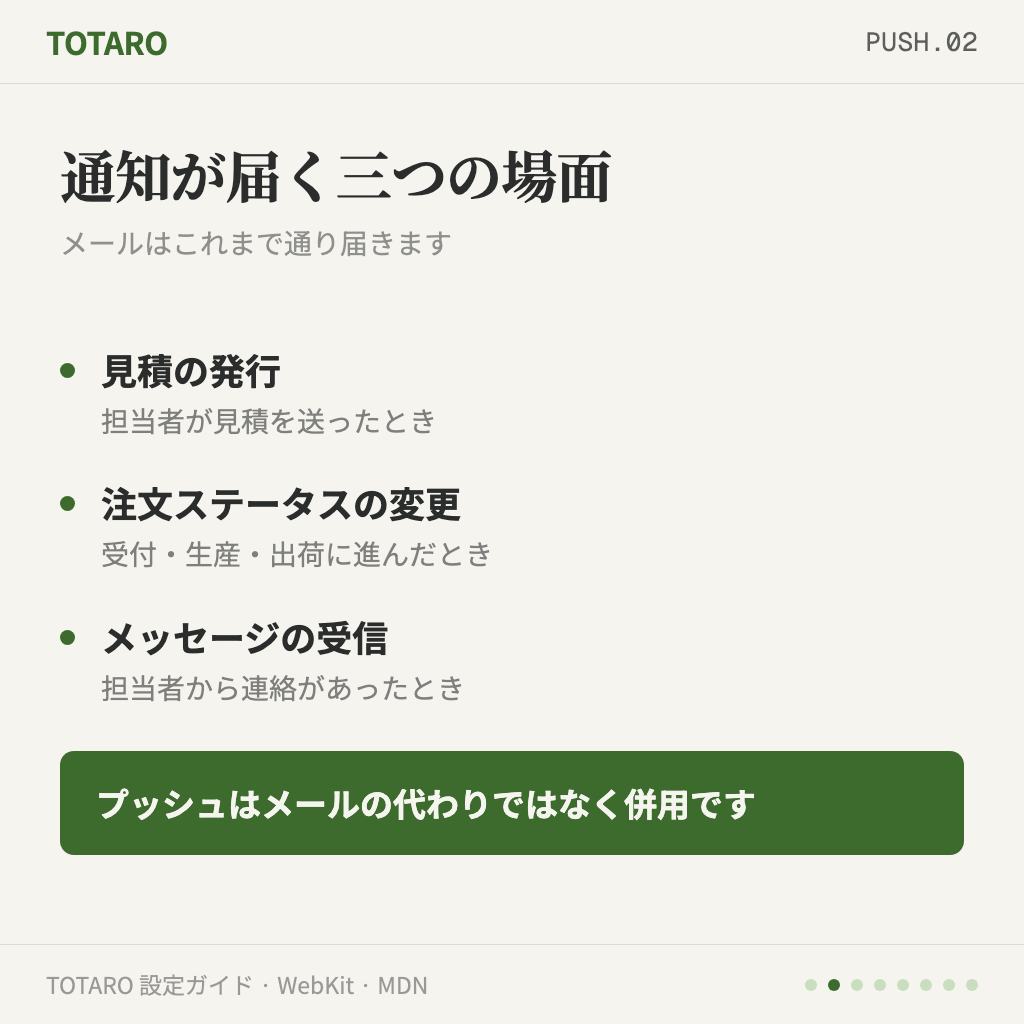
TOTARO は見積の発行、注文ステータスの変更、担当者からのメッセージをメールでお知らせしています。プッシュ通知はそのメールを置き換えるものではなく、隣に並ぶものです。オンにしておくとロック画面ですぐ確認できます。
オンにする手順は端末によって異なります。iPhone だけ 1 ステップ多くなります。
最初に — iPhone は「ホーム画面に追加」が必要です
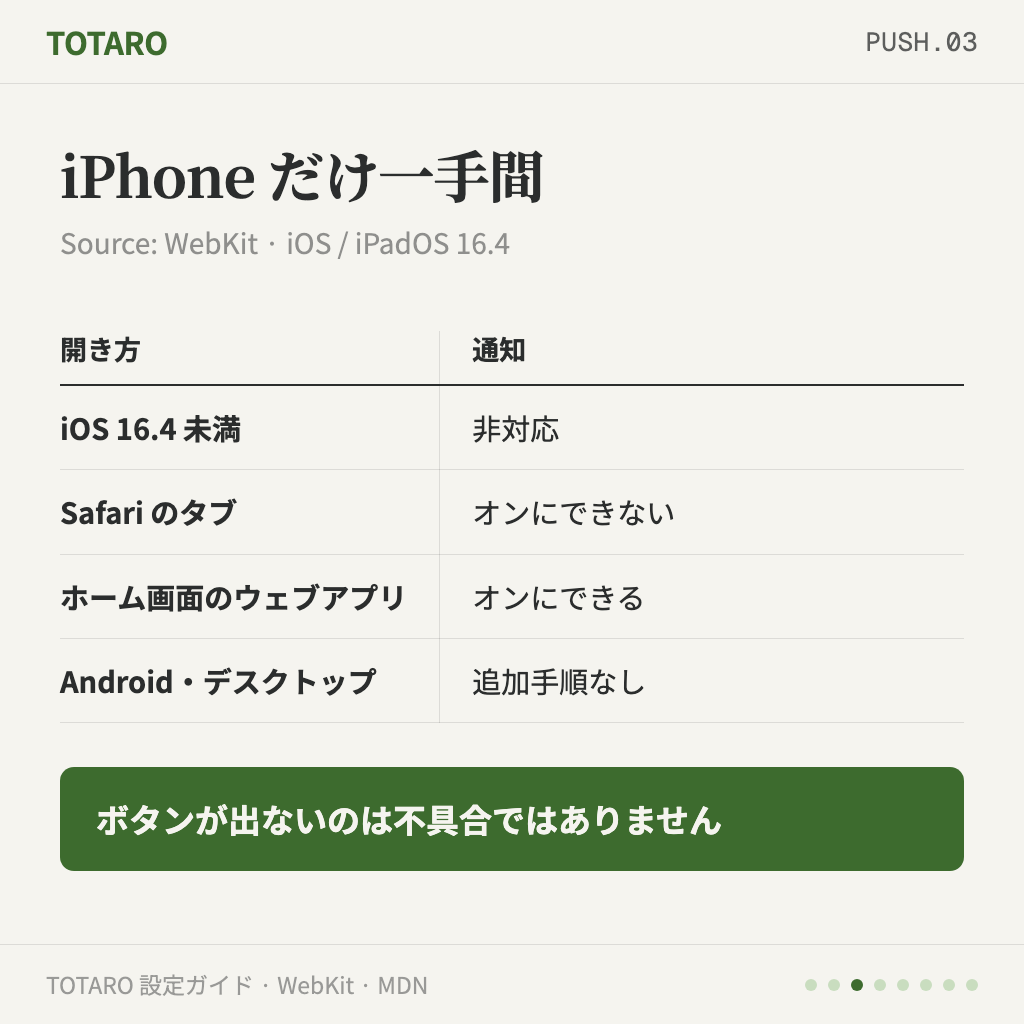
Apple は iOS・iPadOS 16.4 からウェブ通知に対応しましたが、ホーム画面に追加したウェブアプリでのみ動作します。Safari のタブで開いたままでは通知をオンにできません(WebKit 公式発表)。
そのため iPhone で設定画面を開くと、「通知をオンにする」ボタンではなくホーム画面追加の案内が表示されます。不具合ではありません。
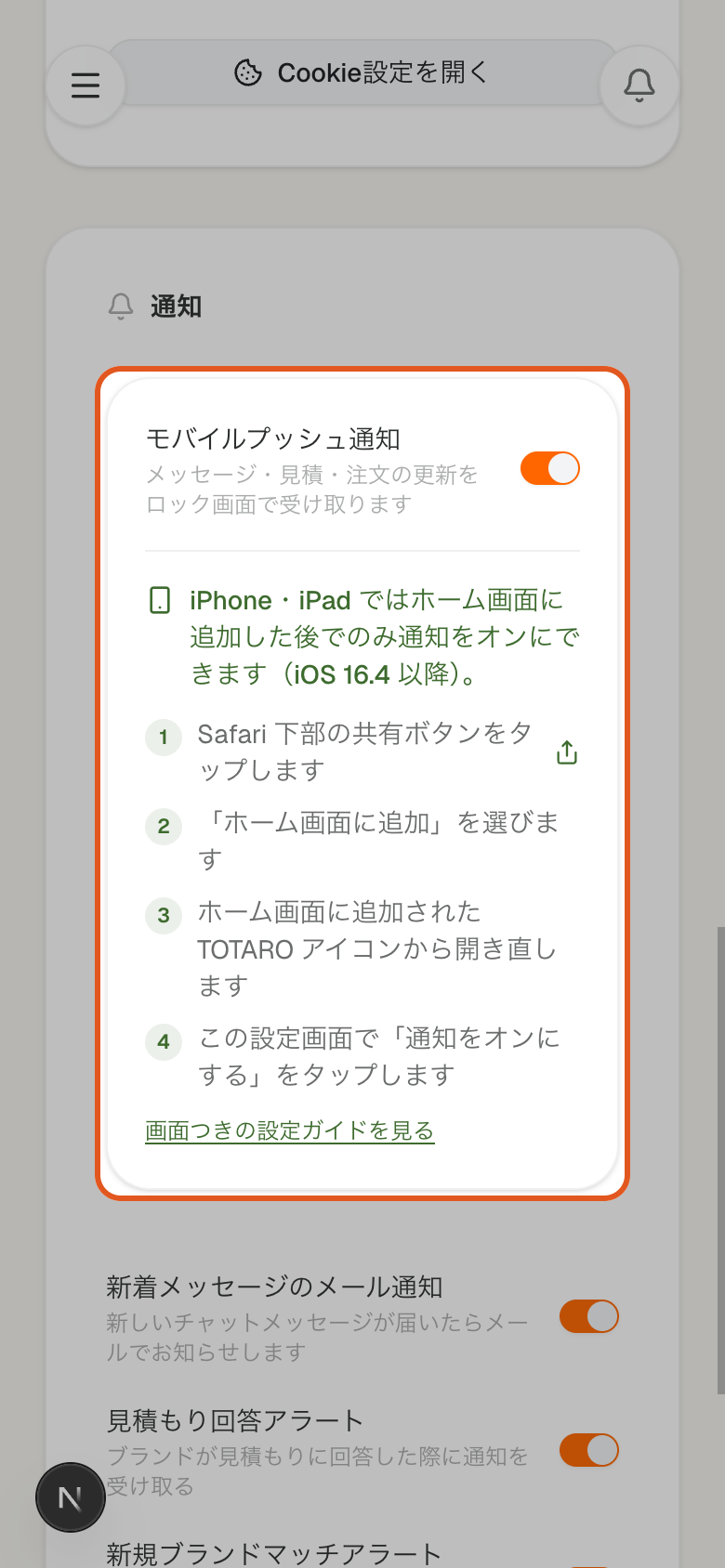
Android・デスクトップではこの手順は不要です。3 番へ進んでください。
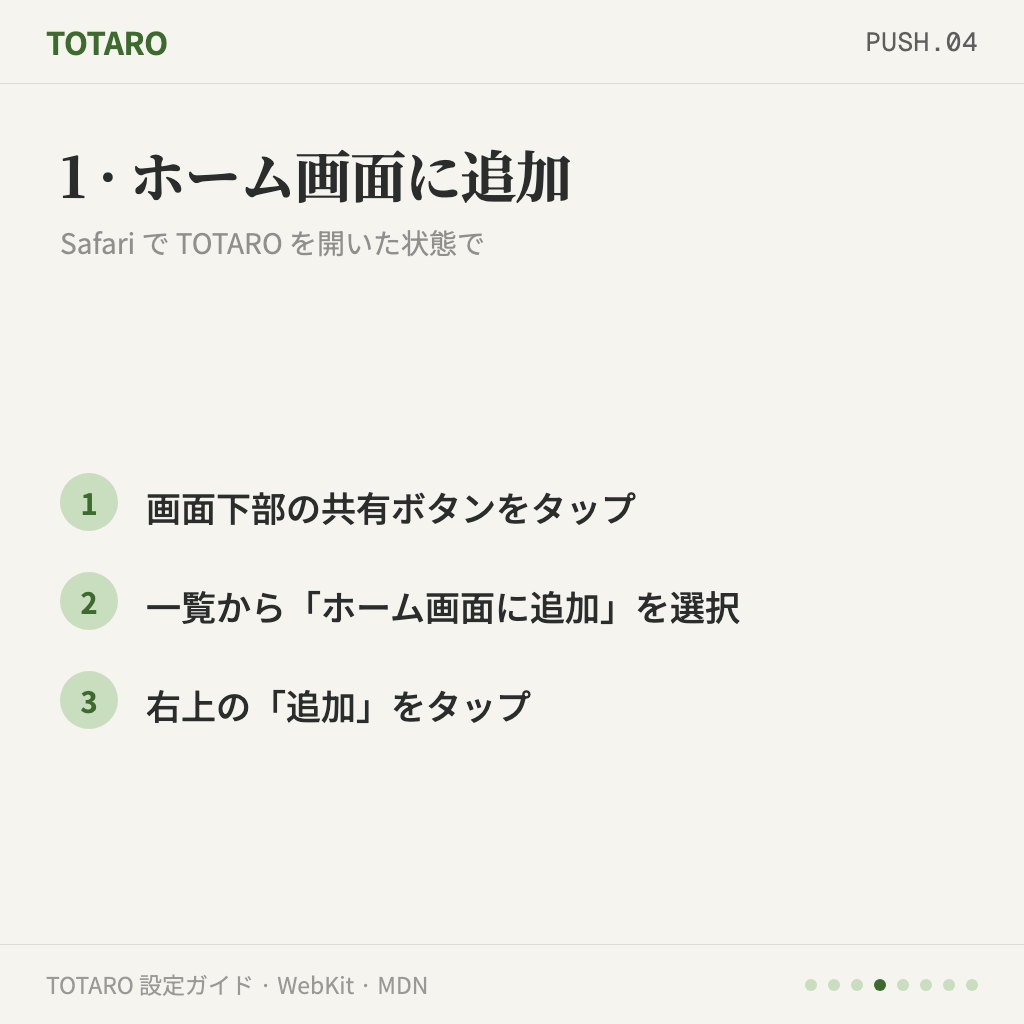
1. iPhone — ホーム画面に追加する
Safari で TOTARO を開いた状態で:
- 画面下部の共有ボタンをタップします
- 一覧を下にたどり、**「ホーム画面に追加」**を選びます
- 右上の**「追加」**をタップします
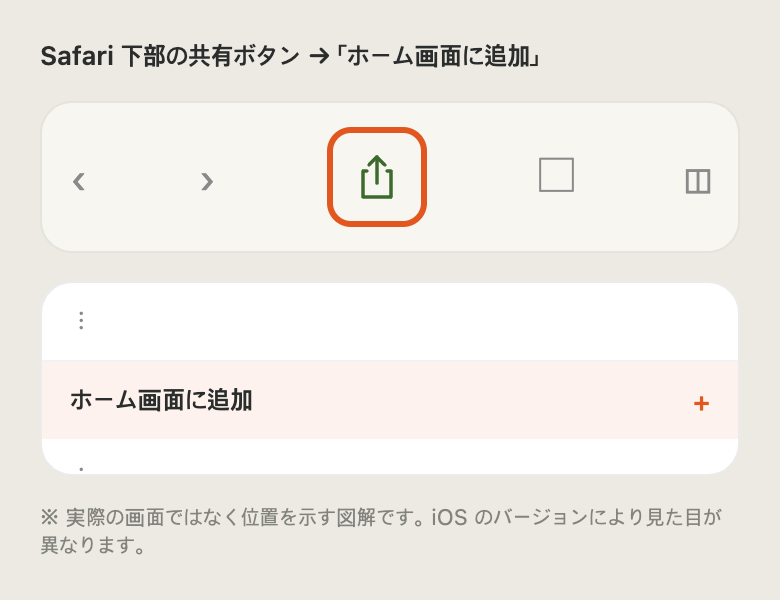
上の画像は実際の画面ではなく、位置を示す図解です。iOS のバージョンによりメニューの並びやアイコンが多少異なります。
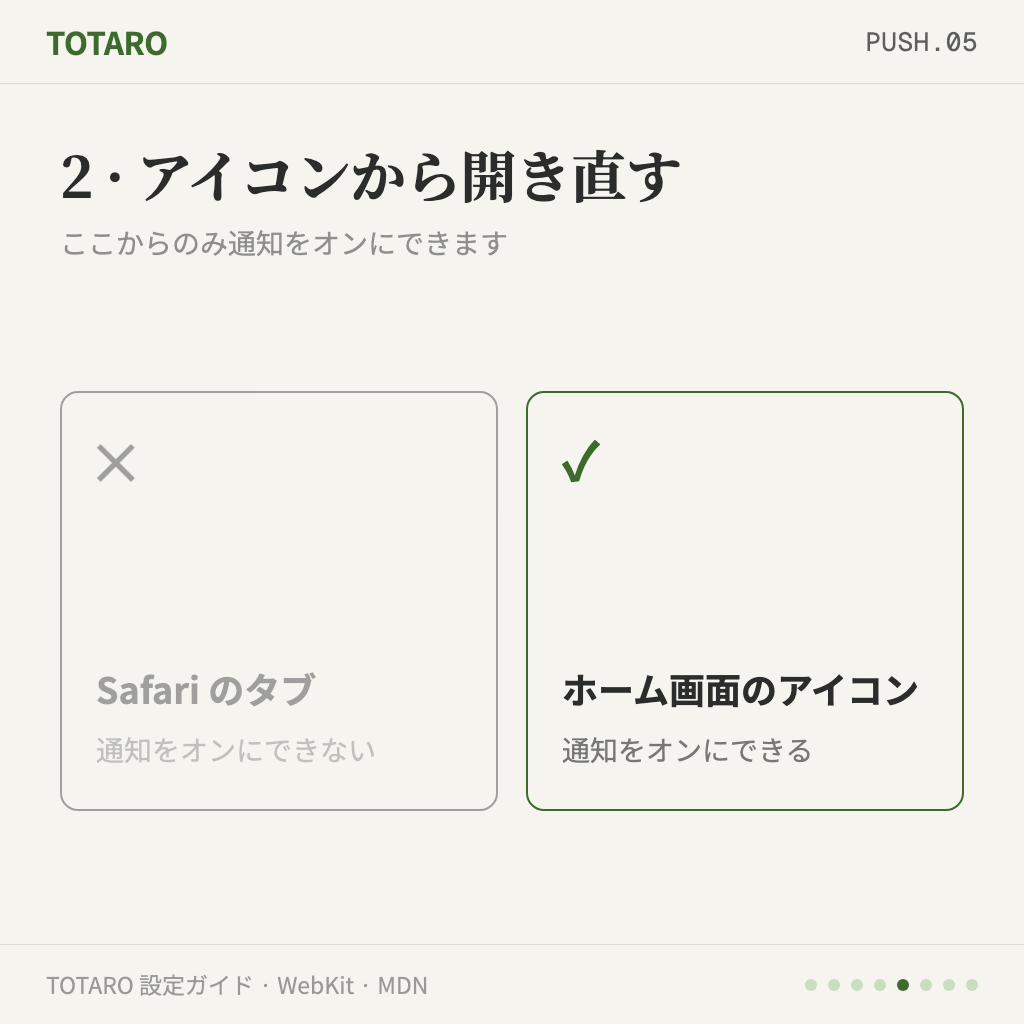
2. iPhone — ホーム画面のアイコンから開き直す
Safari のタブではなく、ホーム画面に追加された TOTARO のアイコンから開いてください。ここからのみ通知をオンにできます。
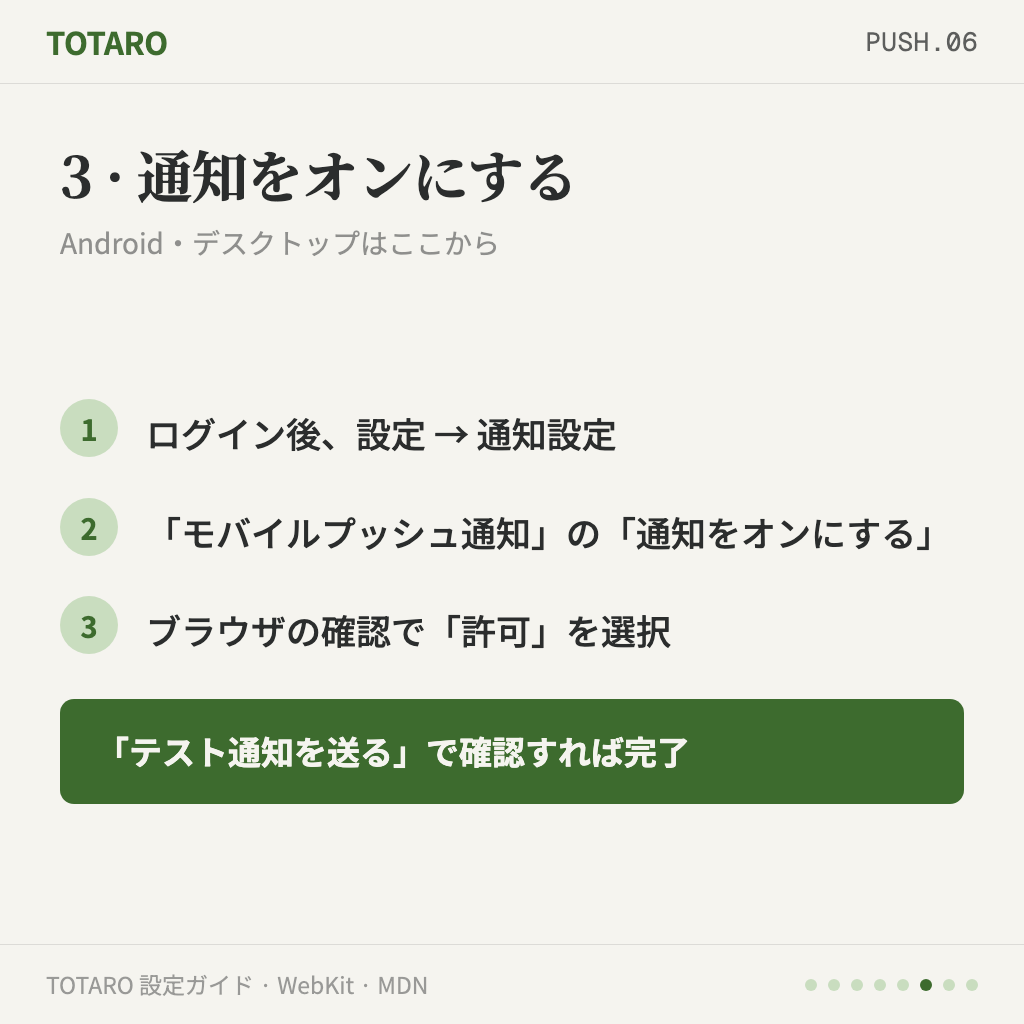
3. 通知をオンにする
ログイン後、設定 → 通知設定へ進みます。「モバイルプッシュ通知」の下にある**「通知をオンにする」**をタップします。
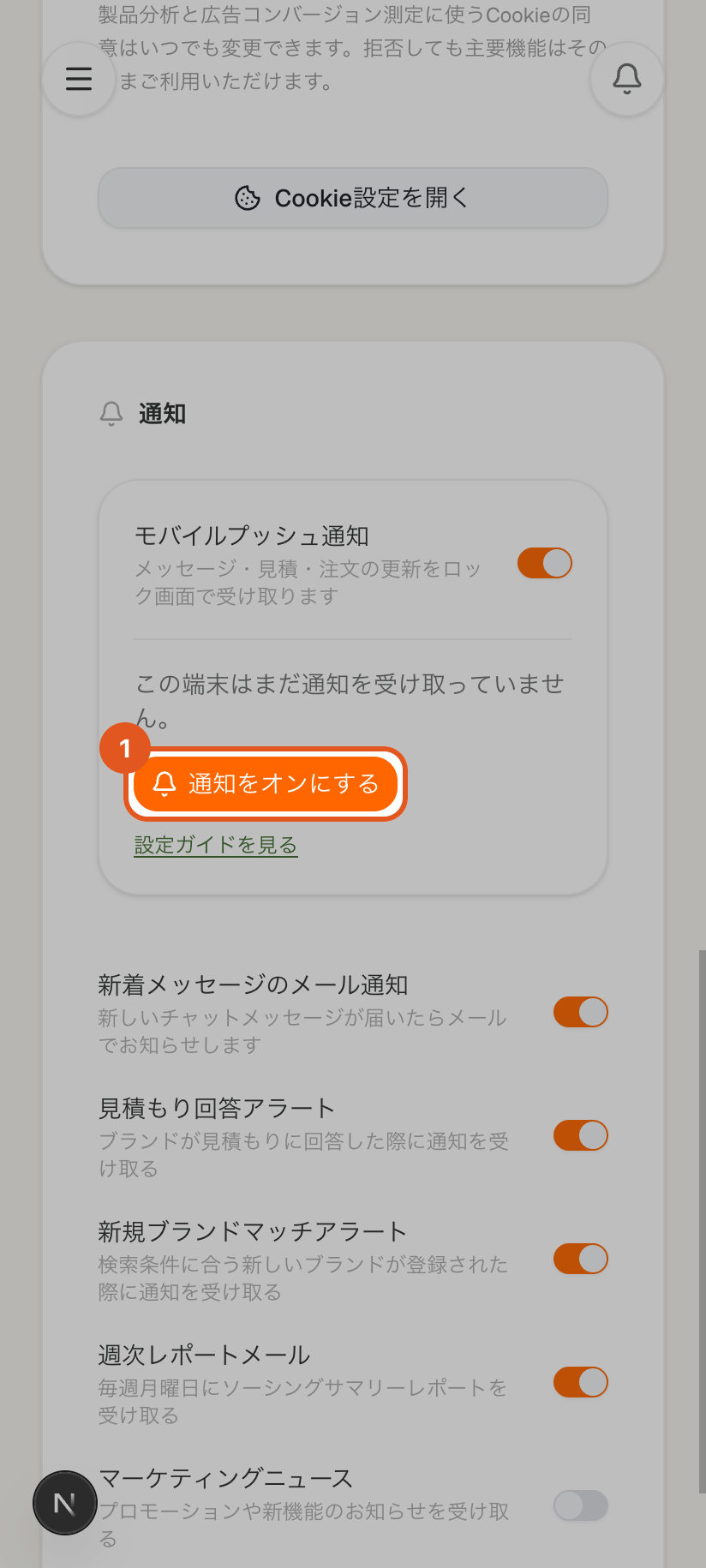
ブラウザが許可を求めるので、**「許可」**を選びます。
許可のダイアログはこのボタンをタップした直後にのみ表示されます。ページを開いただけでは表示されません(MDN)。
4. テスト通知で確認する
オンにすると同じ場所に**「テスト通知を送る」**ボタンが現れます。タップしてロック画面に届くか確認してください。届けば完了です。
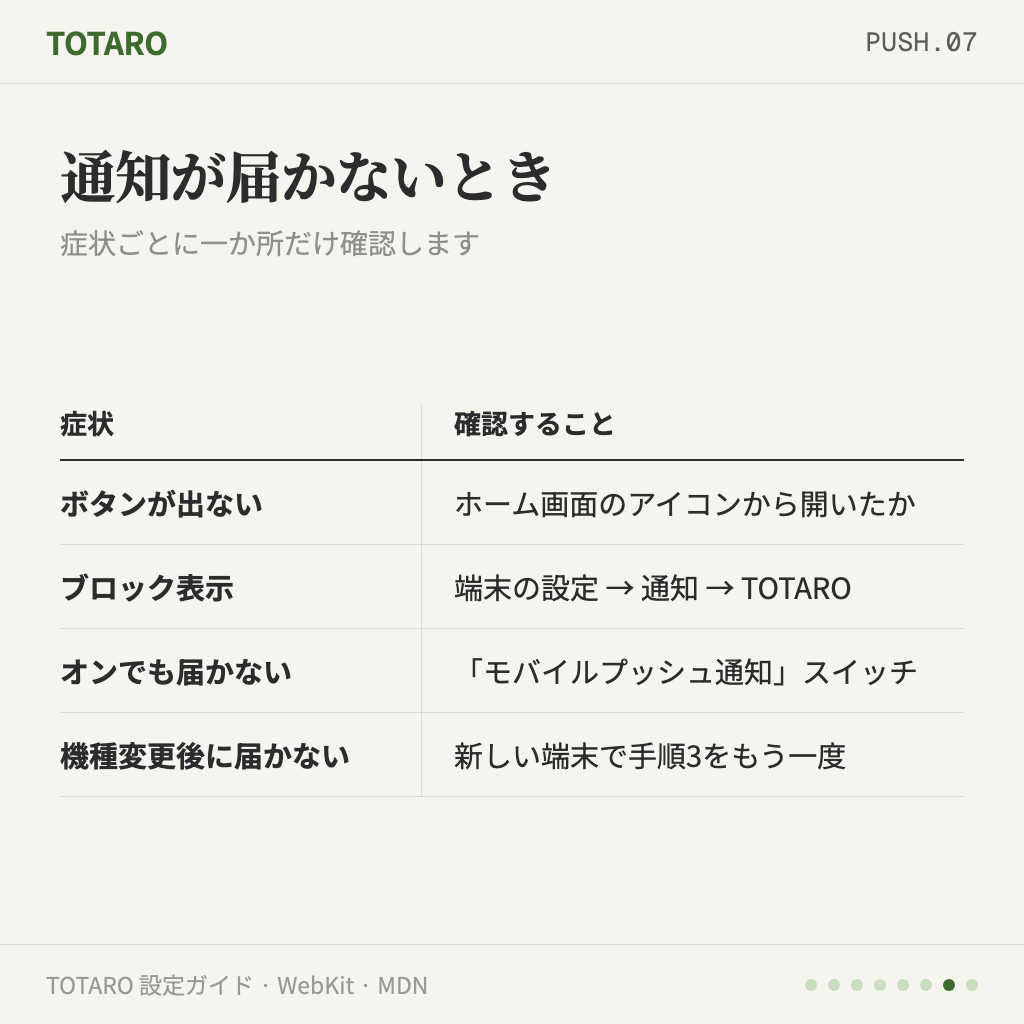
通知が届かないとき
| 症状 | 確認すること |
|---|---|
| iPhone に「通知をオンにする」ボタンが出ない | Safari のタブではなくホーム画面のアイコンから開いているか、iOS 16.4 以降かを確認してください |
| 「ブロックされています」と表示される | 端末の設定 → 通知 → TOTARO で許可に変更し、画面を再読み込みしてください |
| オンにしたのに届かない | 設定画面の「モバイルプッシュ通知」スイッチがオンか確認してください。このスイッチはすべての端末を一括で止めます |
| 機種変更したら届かない | 通知は端末ごとにオンにします。新しい端末で 3 番をもう一度行ってください |
よくある質問
メールは届かなくなりますか? 届きます。プッシュはメールの代わりではなく併用です。重要な内容はメールにも残ります。
アプリのインストールは必要ですか? App Store のアプリはありません。ホーム画面への追加はウェブサイトをアプリのように開くだけで、保存容量もほとんど使いません。
後からオフにできますか? できます。端末ごと、またはスイッチ 1 つですべての端末をまとめてオフにできます。
出典