카드 1 / 8
휴대폰으로 알림 받기 — 아이폰·안드로이드 설정 가이드
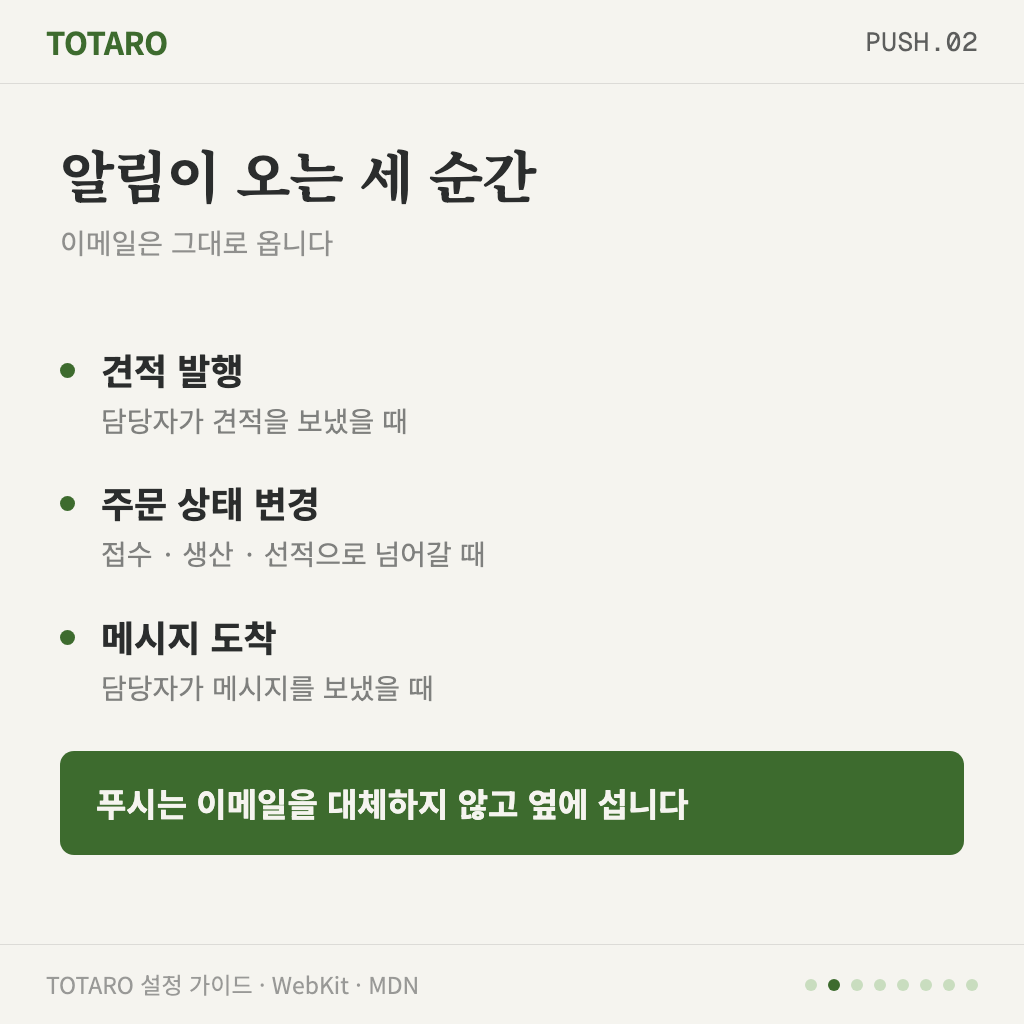
TOTARO 는 견적이 발행되거나, 주문 상태가 바뀌거나, 담당자가 메시지를 보내면 이메일과 함께 휴대폰 알림을 보냅니다. 이메일은 그대로 옵니다 — 알림은 그 위에 얹히는 것이라, 켜 두면 잠금화면에서 바로 확인할 수 있습니다.
켜는 방법은 기기에 따라 다릅니다. 아이폰이 한 단계 더 필요합니다.
먼저 알아 둘 것 — 아이폰은 홈 화면에 추가해야 합니다
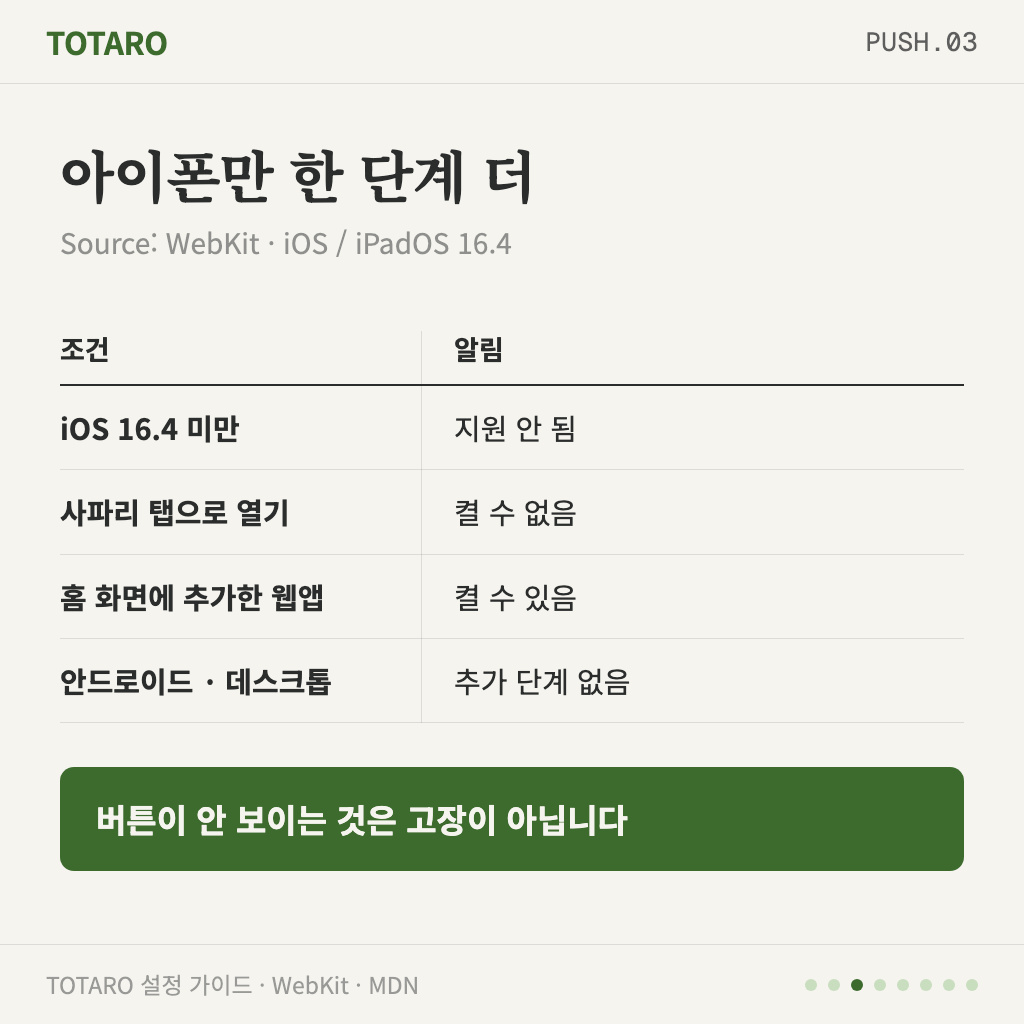
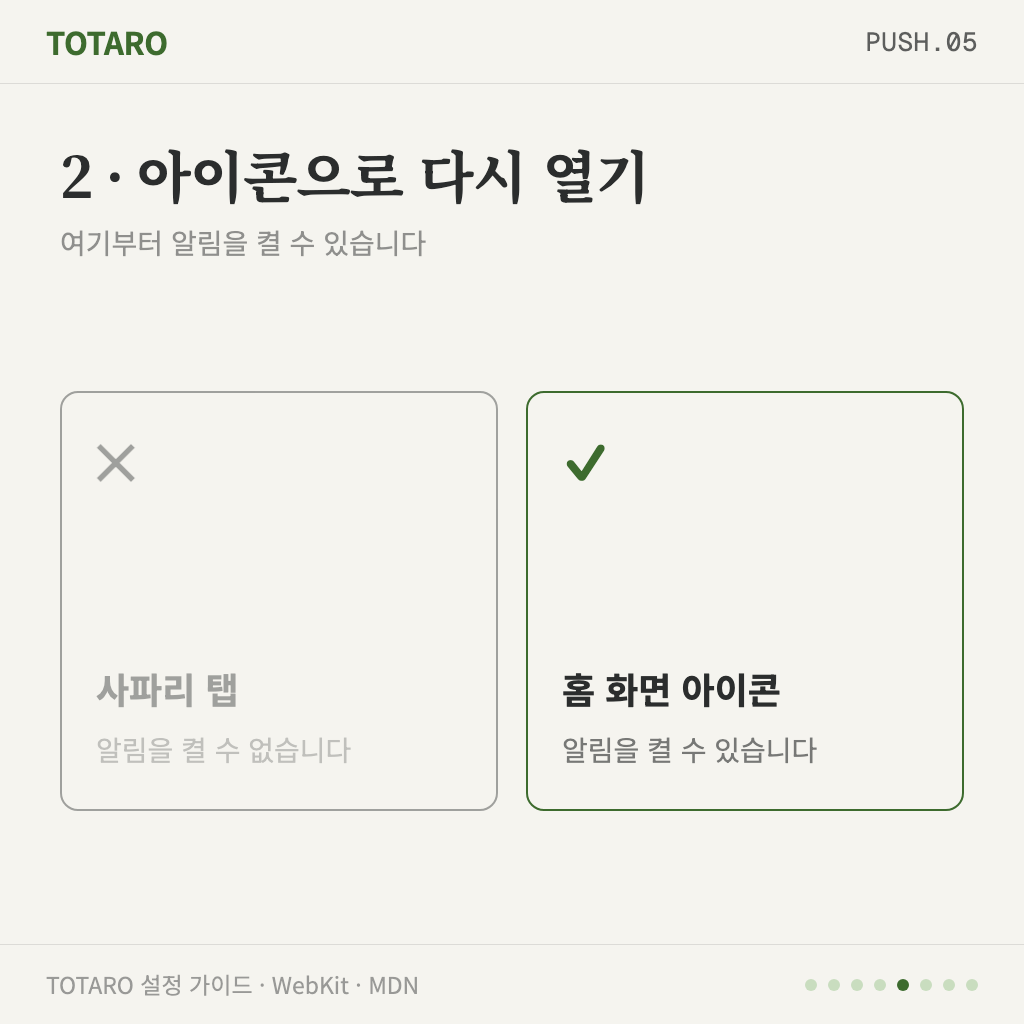
애플은 iOS·iPadOS 16.4 부터 웹 알림을 지원하는데, 홈 화면에 추가한 웹앱에서만 동작합니다. 사파리 탭에서 그냥 열어 둔 상태로는 알림을 켤 수 없습니다 (WebKit 공식 발표).
그래서 아이폰으로 설정 화면을 열면 "알림 켜기" 버튼 대신 홈 화면 추가 안내가 보입니다. 고장이 아닙니다.
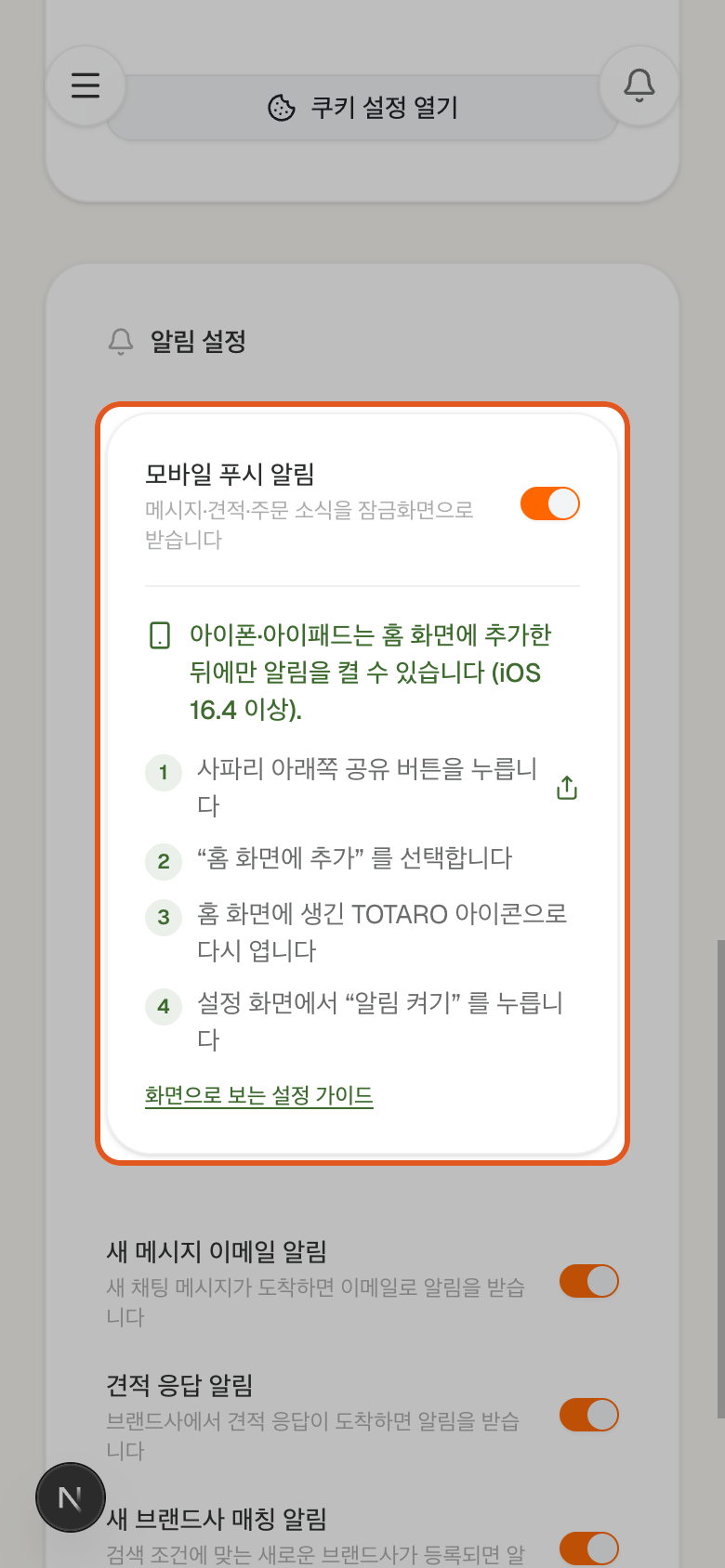
안드로이드·데스크톱은 이 단계가 필요 없습니다. 바로 3번으로 가세요.
1. 아이폰 — 홈 화면에 추가하기
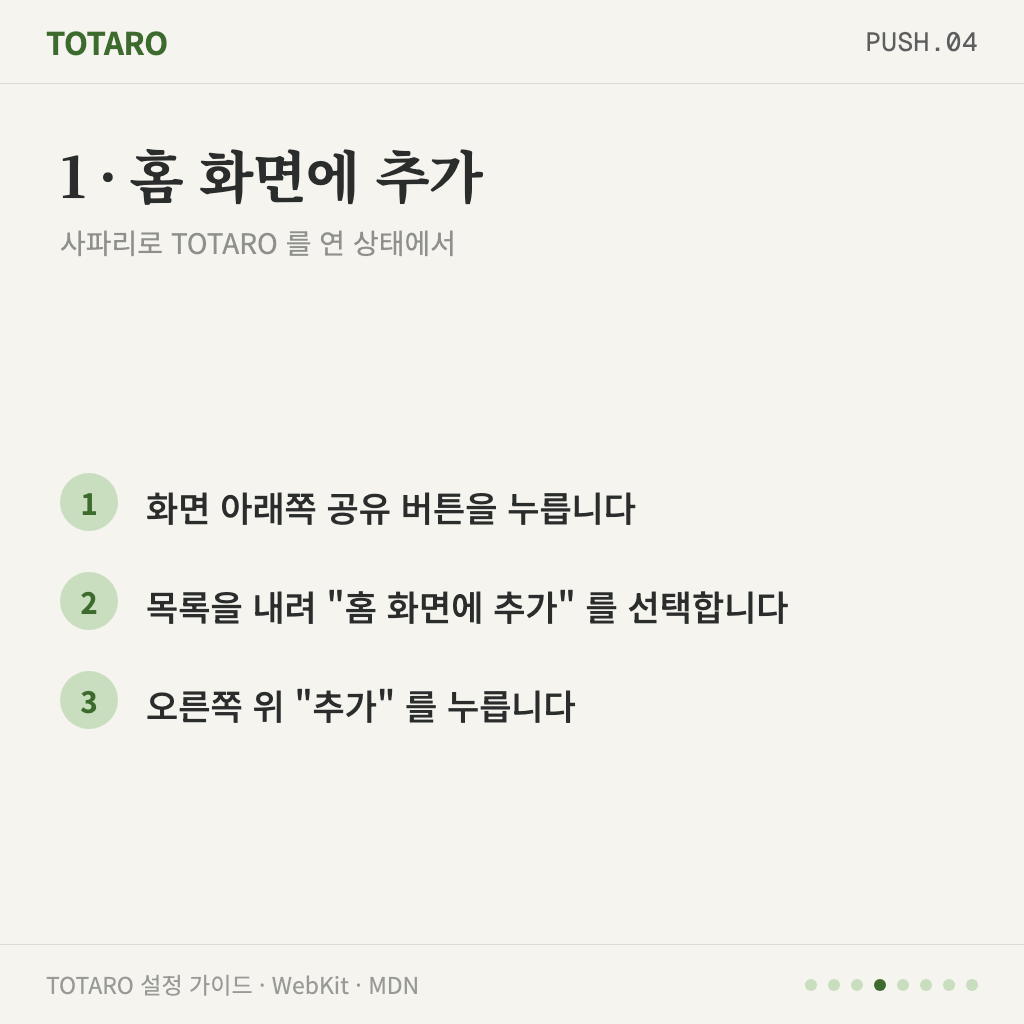
사파리로 TOTARO 에 접속한 상태에서:
- 화면 아래쪽 공유 버튼을 누릅니다
- 목록을 내려 "홈 화면에 추가" 를 선택합니다
- 오른쪽 위 "추가" 를 누릅니다
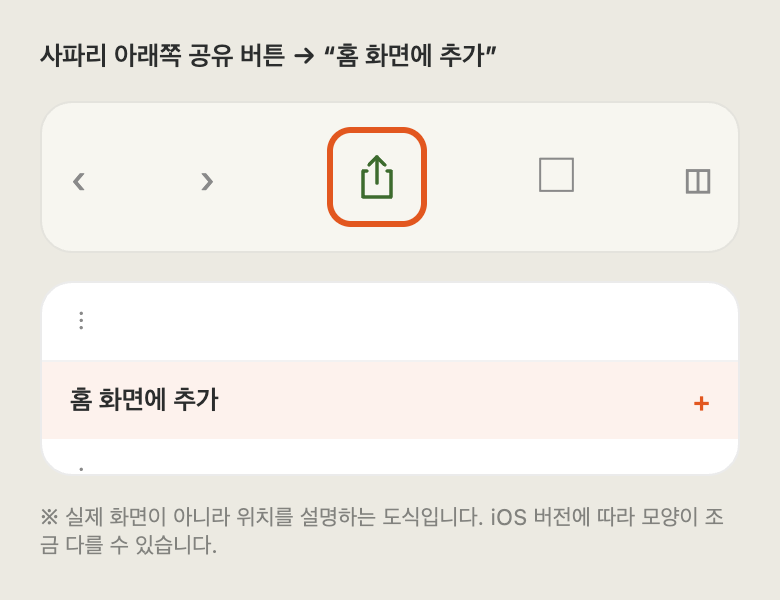
위 그림은 실제 화면이 아니라 위치를 설명하는 도식입니다. iOS 버전에 따라 메뉴 순서와 아이콘 모양이 조금 다를 수 있습니다.
2. 아이폰 — 홈 화면 아이콘으로 다시 열기
사파리 탭이 아니라 홈 화면에 새로 생긴 TOTARO 아이콘으로 열어야 합니다. 이때부터 알림을 켤 수 있습니다.
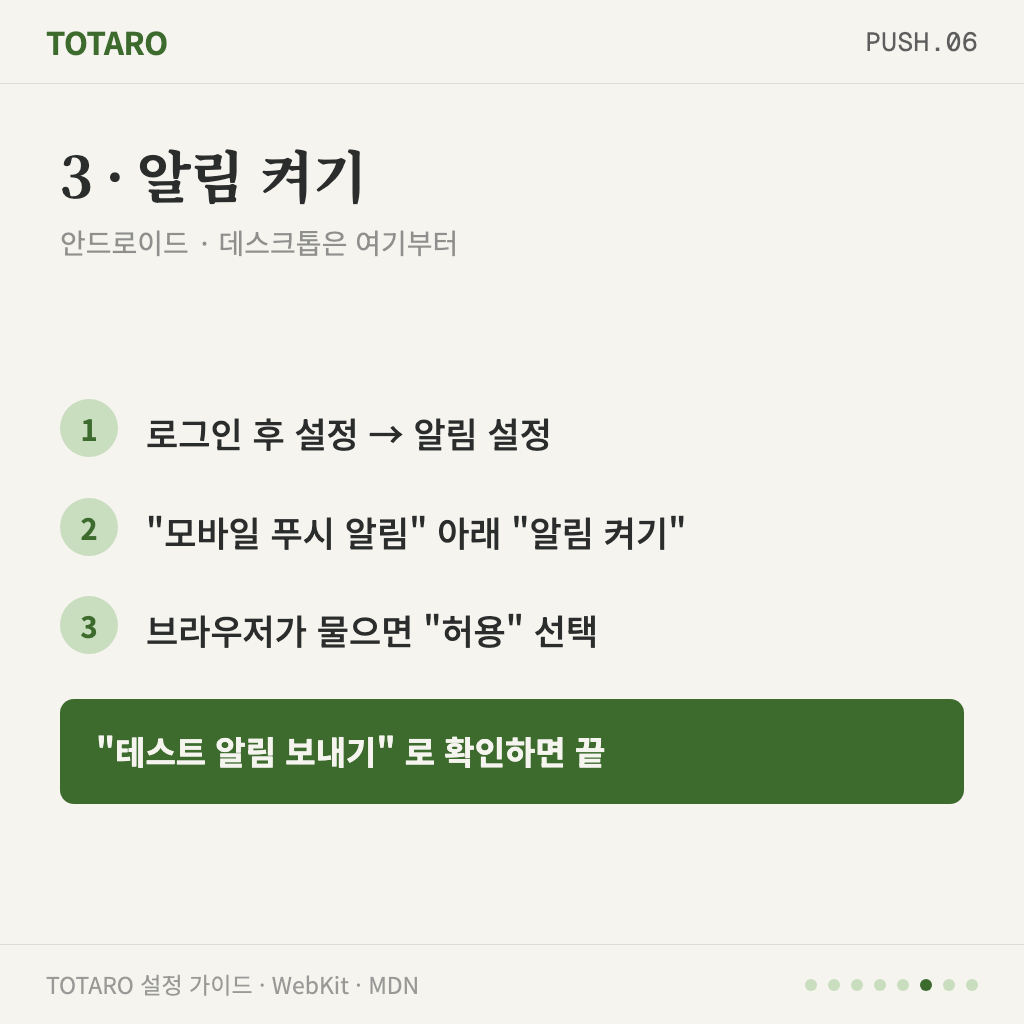
3. 알림 켜기
로그인한 뒤 설정 → 알림 설정 으로 갑니다. "모바일 푸시 알림" 아래의 "알림 켜기" 를 누릅니다.
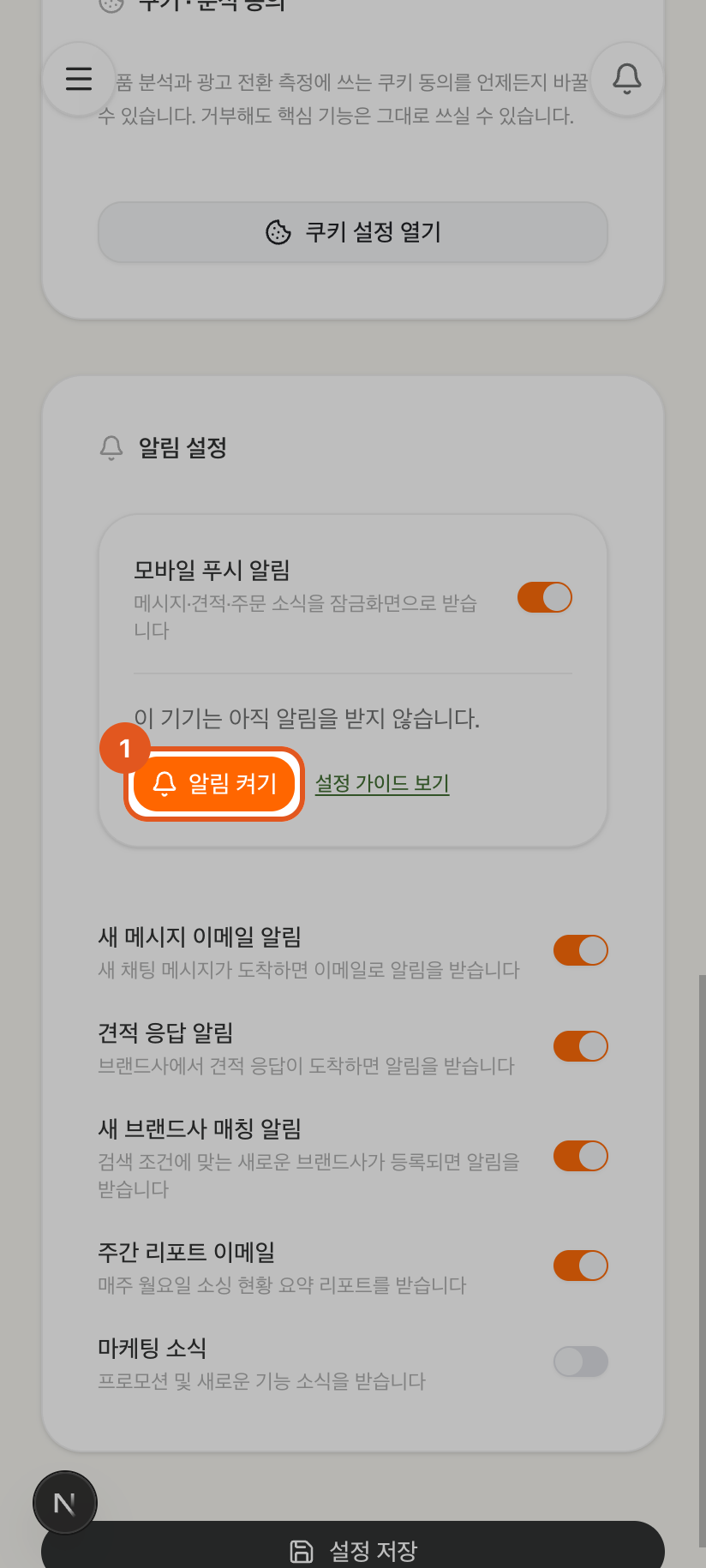
누르면 브라우저가 권한을 묻습니다. "허용" 을 선택하세요.
권한 요청은 반드시 이 버튼을 누른 직후에만 뜹니다 — 화면을 열자마자 자동으로 묻지 않습니다 (MDN).
4. 테스트 알림으로 확인하기
켜지면 같은 자리에 "테스트 알림 보내기" 버튼이 생깁니다. 눌러서 잠금화면에 실제로 도착하는지 확인하세요. 여기까지 되면 끝입니다.
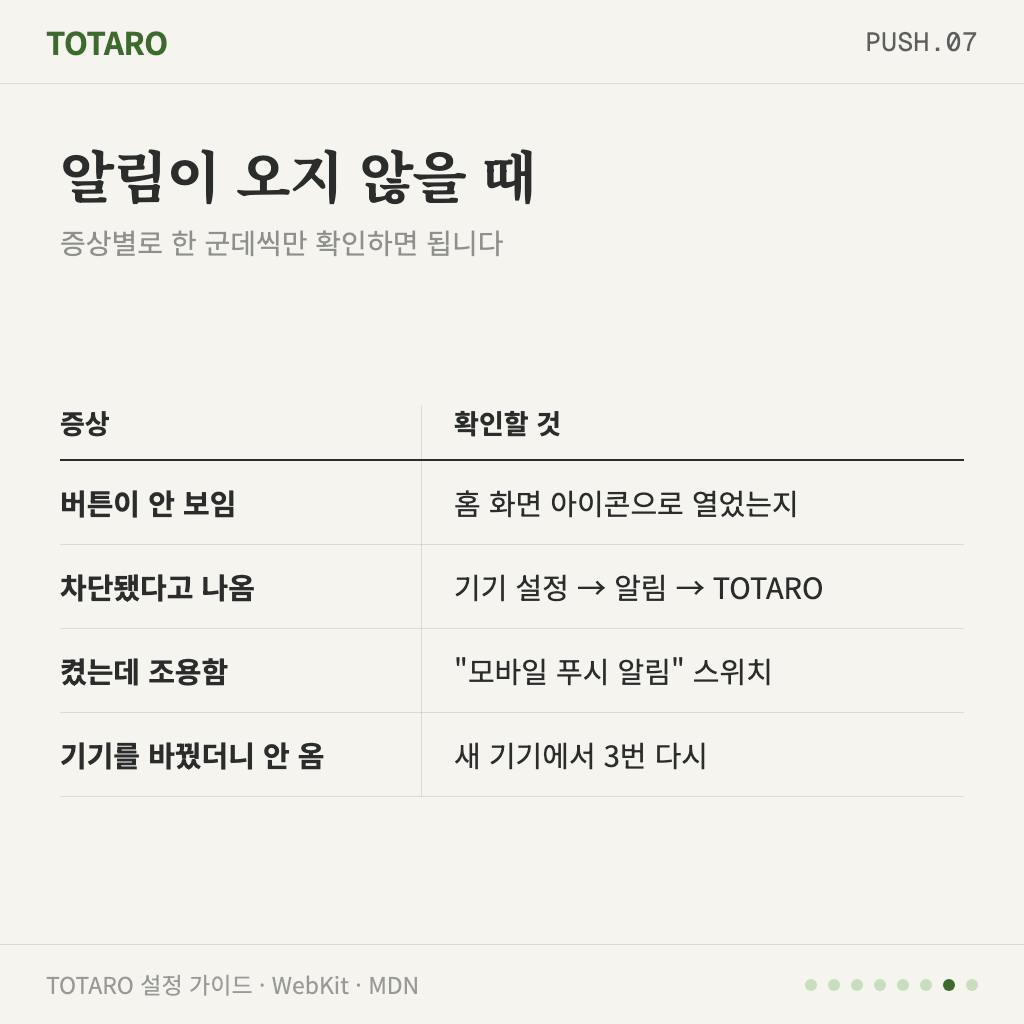
알림이 오지 않을 때
| 증상 | 확인할 것 |
|---|---|
| 아이폰에서 "알림 켜기" 버튼이 안 보임 | 사파리 탭이 아니라 홈 화면 아이콘으로 열었는지 확인하세요. iOS 16.4 이상인지도 함께 확인합니다 |
| "차단돼 있습니다" 라고 나옴 | 기기 설정 → 알림 → TOTARO 에서 허용으로 바꾼 뒤 화면을 새로고침하세요 |
| 켰는데 조용함 | 설정 화면의 "모바일 푸시 알림" 스위치가 켜져 있는지 확인하세요. 이 스위치는 모든 기기를 한 번에 끕니다 |
| 기기를 바꿨더니 안 옴 | 알림은 기기마다 켜야 합니다. 새 기기에서 3번을 다시 하세요 |
자주 묻는 것
이메일은 이제 안 오나요? 옵니다. 알림은 이메일을 대체하지 않고 옆에 섭니다. 중요한 내용은 계속 메일로 남습니다.
앱을 설치해야 하나요? 앱스토어 앱은 없습니다. 홈 화면에 추가하는 것은 웹사이트를 앱처럼 여는 것이고, 저장 공간을 거의 쓰지 않습니다.
언제든 끌 수 있나요? 설정 화면에서 기기별로 끄거나, 스위치 하나로 전부 끌 수 있습니다.
출처